Zora - One Piece
Showing posts with label Tutorial. Show all posts

Monday, April 1, 2019

     Seperti Tutorial sebelumnya, saya bertanya jika kalian ingin menginstal sesuatu pasti tahu donk apa itu dan apa gunanya, jadi kali ini saya akan memberikan TUTORIAL INSTAL CORELDRAW12 ini merupakan versi yang lama, dan kalian pasti sudah tahu donk CORELDRAW itu apa kalau belum tahu, ini saya kasih tahu.

     Corel draw 12 adalah sebuah aplikasi grafis berbasis vector. Format vector adalah gambar yang membentuk sejumlah objek garis dan objek kurva berdasarkan rumusan matematis. Format vector lebih banyak digunakan untuk membetnuk objek buatan, seperti menggambar objek dua demensi, yang lebih ditekankan ke dalam pembuatan objek garis, lingkaran, polygon dan persegi panjang. 

     Langkah Pertama : Pasti kalian sudah tahu dong, yaitu download softwarenya plus cracknya, bisa download di Bagas31, Gigapurbalingga, Kuyhaa, Ipenk, dll.

     Langkah Kedua : Jika sudah di Download kalian extrack.

     Langkah Ketiga : Lalu cari file yang telah kalian extrack, cari setup corel-nya lalu jalankan. 

     Langkah Keempat : Jika muncul seperti ini, kalian cari di file crack/patch cari file yang berformat SN.txt atau sejenisnya, lalu buka dan copykan serial numbernya.

     Langkah Kelima : Lalu muncul seperti in Next saja. Lalu Instal dan tunggu hingga selesai


     Langkah Keenam : Jika muncul seperti ini OK kan saja.Lalu finish

     Langkah Ketujuh : Jangan dibuka dulu corel-nya, kalian buka di folder patch Data_ssg.


     Langkah Kedelapan : Jika muncul ???? seperti di bawah ini kalian pilih yang sebelah kiri, lalu jika ada lagi pilih sebelah kiri lagi. Done sukses


SEMOGA BERHASIL


Friday, March 29, 2019

     Jika kalian akan menginstal ORACLE VirtualBox berarti kalian sudah tahu dong apa itu virtualbox?? oke untuk yang masih belum tahu saya akan memberi tahu, Oracle VM VirtualBox adalah perangkat lunak virtualisasi, yang dapat digunakan untuk mengeksekusi sistem operasi"tambahan" di dalam sistem operasi "utama". Sebagai contoh, jika seseorang mempunyai sistem operasi MS Windows yang terpasang di komputernya, maka seseorang tersebut dapat pula menjalankan sistem operasi lain yang diinginkan di dalam sistem operasi MS Windows.
Fungsi ini sangat penting jika seseorang ingin melakukan ujicoba dan simulasi instalasi suatu sistem tanpa harus kehilangan sistem yang ada. Aplikasi dengan fungsi sejenis VirtualBox lainnya adalah VMware dan Microsoft Virtual PC.
Sistem operasi yang dapat menjalankannya antara lain LinuxMac OS XWindows XPWindows VistaWindows 7Windows 8Solaris, dan OpenSolaris.
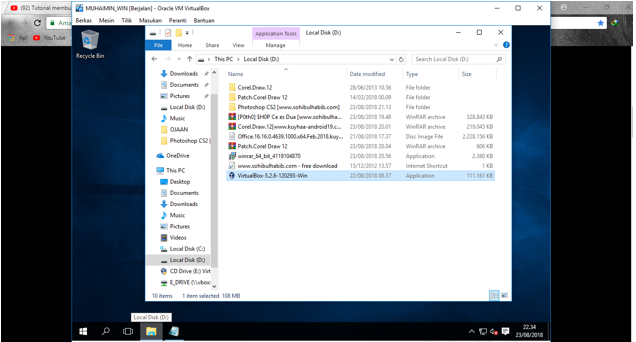
     Sekarang kalian sudah tahu kan apa itu virtualbox dan fungsinya. Sekarang saya akan memberi tutorial cara instal VirtualBox. Pertama pastikan kalian telah mendownload setup Virtualboxnya, kalian bisa mencarinya di mbah Google dan juga bisa langsung kalian cari di Gigapurbalingga, Kuyhaa, Bagas31, dll. Oke Cekidot!!!


> Download Setupnya, setelah selesai kalian buka!

> Maka akan muncul tampilan kurang lebih seperti dibawah ini. Kalian tekan Next!!


> Lalu akan muncul seperti dibawah ini, Next!!

> Lalu akan muncul seperti ini, Centang sesuai keinginan lalu Next!!

> Jika muncul seperti ini Yes saja!

> Muncul tulisan Ready to Instal seperti dibawah ini, Klik INSTAL!

> Tunggu hingga selesai, lalu akan muncul seperti ini, FINISH virtualbox siap digunakan.

Cukup simple kan Instalnya, terima kasih telah datang ke blog saya.
Jangan lupa lihat juga Tutorial Instal OS di VirtualBox.

Wednesday, March 20, 2019


MEMASUKKAN LINUX KE FLASHDISK
DENGAN rufus


          Pada kesempatan kali ini saya akan memberikan tutorial bootable LINUX SUSE ke USB dengan Rufus.
Sebelum itu download semua keperluan yang dibutuhkan mulai dari Linux-nya hingga Rufus-nya dan jangan lupa 
juga dengan flashdisk-nya saya sarankan berukuran 8Gb, ok sekarang kita mulai.


  • Setelah terdownload semua, hubungkan usb ke PC lalu buka Rufus-nya lalu cari lokasi Linux-nya melalui rufus.

  • Seteleh ketemu ISO nya, klik lalu tekan Open.
  • Setelah itu tekan start maka akan muncul note seperti digambar yang berisi peringatan aka memformat isi flashdisk. Klik Ok.
  • Lalu tunggu hingga proses selesai.
  • Jika berhasil maka logo dari flashdisk berubah.
GOOD LUCK :D

Wednesday, February 27, 2019

Kali ini saya memberikan tutorial meng-Instal Linux Ubuntu

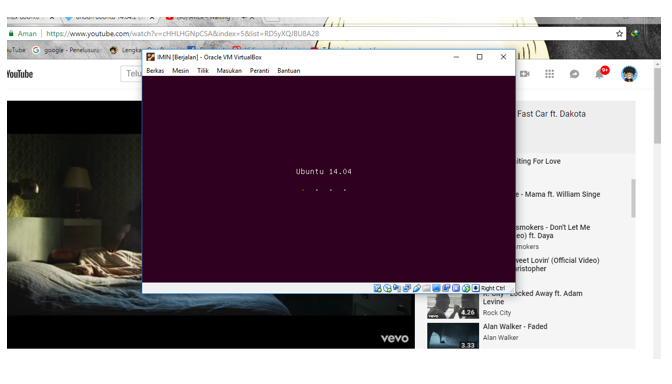
-Buat mesin nya terlebih dahulu seperti biasa lalu mulai, setelah itu masukkan iso ubuntunya terus mulai
-Tunggu sebentar

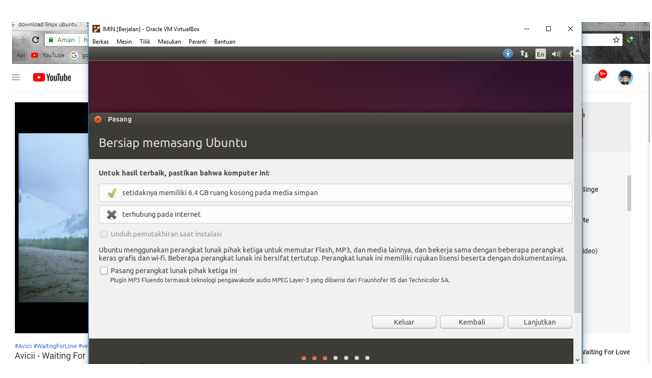
-Jika sudah tampil seperti ini pilih Instal

lanjutkan

-Pasang sekarang

-lanjutkan

-pilih daerah kalian

-lanjutkan

-isi kotak tersebut lalu lanjutkan

-Tunggu ini cukup lama

-Jika ada perintah ini klik nyalakan ulang

-Setelah itu akan muncul seperti ini, masukkan password kalian

-Jika bisa masuk seperti ini berarti berhasil

Monday, February 25, 2019


  1. Buat mesin virtual nya terlebih dahulu 
  2. Setelah dibuat lalu start, setelah berhasil masuk cari tempat menyimpan iso dari WIN 10.
  3. Lalu akan muncul tampilan seperti dibawah ini, ganti time and currency ke waktu Indonesia, lalu Next
  4. Setelah itu akan ada tampilan seperti dibawah ini langsung klik Instal.
  5. Jika muncul seperti ini pilih saja I dont have a product key.
  6. Steleh itu ada tampilan seperti ini, pilih tipe windows yang kalian inginkan. Lalu next
  7. Jika muncul seperti dibawah ini centang I Accept, lalu Next.
  8. Pilih Custom
  9. Lalu ke tahap partisi harddisk, untuk partisi buat menjadi C dan D. Lalu instal windows nya di C (partition 2)
  10. Tunggu Hingga Selesai.